
Prenos lager liste
Lager lista se prenosi u novu godinu kroz dokument Popis. Popis se može knjižiti ručno (kao što je objašnjeno u uputstvu), a može i da se uveze iz završnog popisa kroz funkciju Uvoz iz Završnog.
Da bi pripremili izvoz podataka za novu poslovnu godinu, potrebno je ući u prethodnu poslovnu godinu i izraditi Završni popis.
Završni popis
Izrada završnog popisa se može odraditi ručno kroz dodavanje jedne po jedne stavke na popisnu listu. Takođe postoji funkcija uvoza iz lager liste. U tom slučaju treba voditi računa o tačnosti podataka i svakako naknadno proveriti završni popis.
Otvorite Završni Popis sa glavnog menija Knjiženje ->Završni Popis
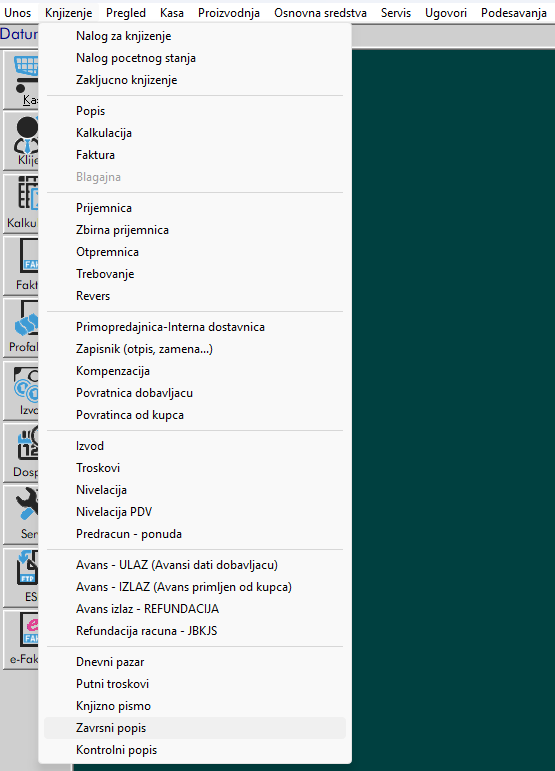 a
aOdaberite Magacin
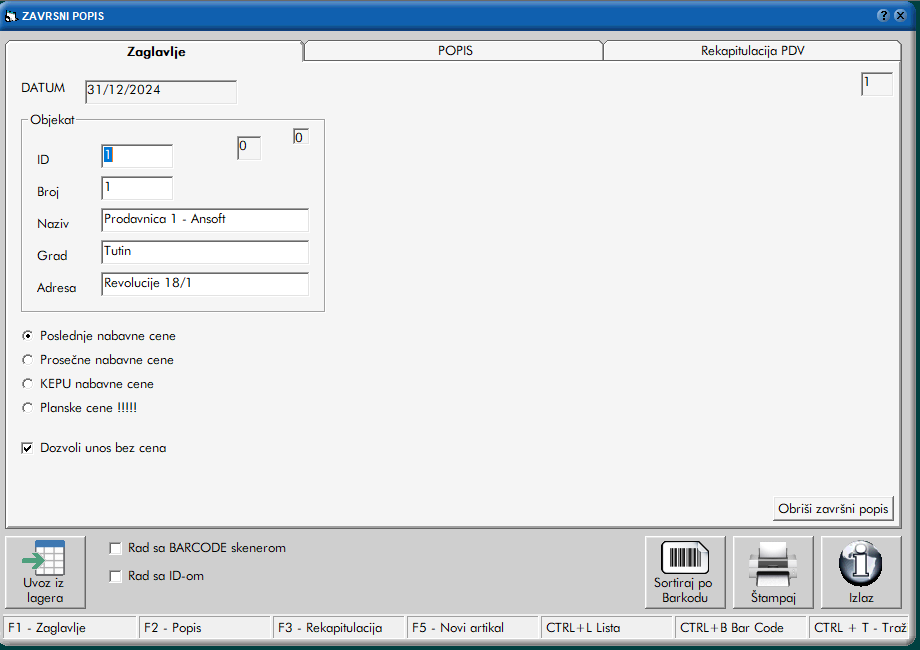
Pređite na polje Popis
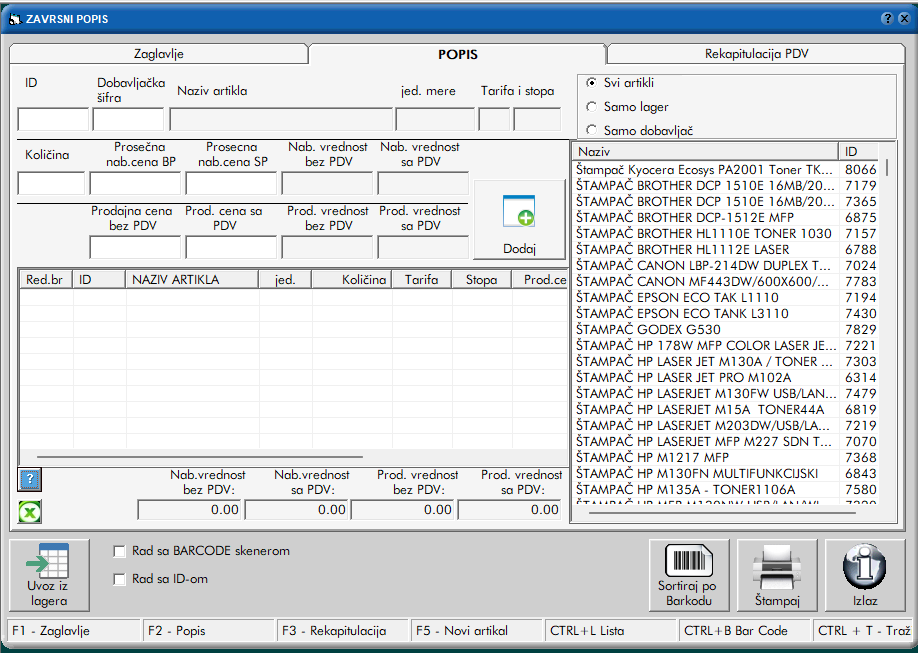
Ukoliko se ručno izrađuje završni popis, stavke se dodaju kao na običnom Popisu, sa korišćenjem funkcija
- Rad sa barkod Skenerom
- Rad sa ID-om
- Ručnim dodavanjem stavki
- Pretragom
Završni popis nema taster Proknjiži, popis se automatski čuva svakim dodavanjem ili brisanjem stavke na listu.
Nakon izrade popisa, samo zatvorite prozor na taster Izlaz, Završni popis će biti spreman za izvoz u nardnu godinu.
Uvoz iz lagera
Ukoliko je lager lista tačna, postoji način da se cela lager lista tog magacina prenese na popis kroz funkciju Uvoz iz Lagera. Klikom na taster Uvoz iz Lagera otvoriće se prozor za uvoz. (slika ispod). Odaberite odgovarajući način uvoza, ukoliko niste sigurni, odaberite prvu opciju Uvoz iz lagera po prodajnim cenama.
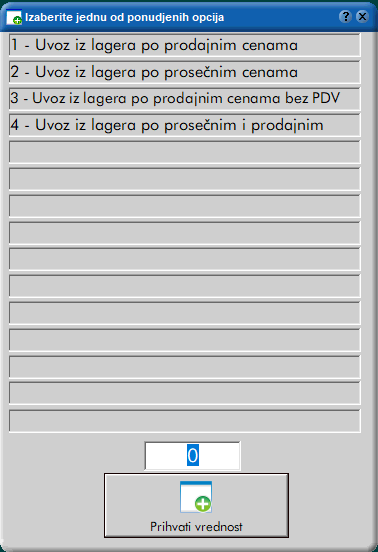
Nakon odabira opcije, otvoriće se prozor sa lager listom i program će automatski odraditi nekoliko funkcija, koje zavisno od opcije koja je odabrana i količine artikala, mogu trajati od par sekundi do par minuta. Nakon uspeše operacije program će javiti da je izvoz završen. Nakon potvrde program će pitati - Da li želite da uvezete i negativne količine. Odgovorite kako vama odgovara i popis će učitati izvezene artikle iz Lager Liste i potvrdiće da je uvoz završen.
Uvek proverite tačnost popisa, negativne količine i vrednost popisa. Ako je nešto od tog nelogično, pretražite nelogičnost u lager listi, kartici artikla i td.
Dodatne opcije završnog popisa
Završni popis ima par korisnih opcija koje su prilično jasne. Dodatne opcije dobijate klikom na plavi upitnik:
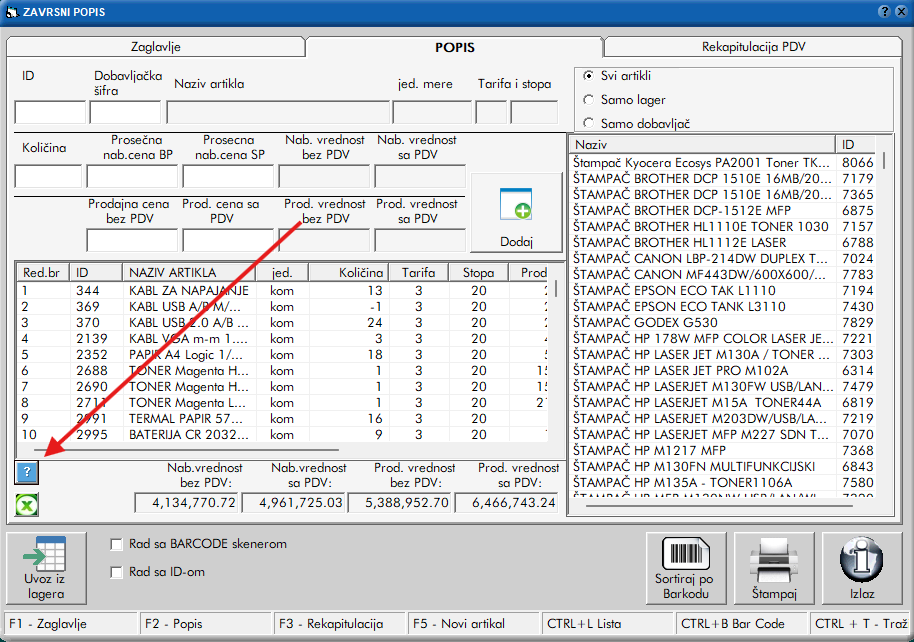
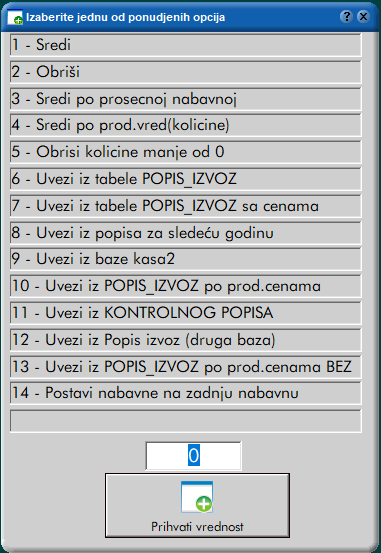
Ceo popis možete obrisati na opciju 2 - Obriši . Ukoliko su vam potrebne ostale opcije, a niste sigurni, možete da nas kontaktirajte.
Popis u novoj godini i uvoz iz završnog
Nakon otvaranja nove poslovne godine svi šifarnici i podešavanja su preneti u novu poslovnu godinu. Početno stanje magacina u novoj godini se kreira kroz dokument Popis. Za svaki magacin je potrebno odraditi zaseban popis.
Popis se kreira sa glavnog menija Knjižnje->Popis
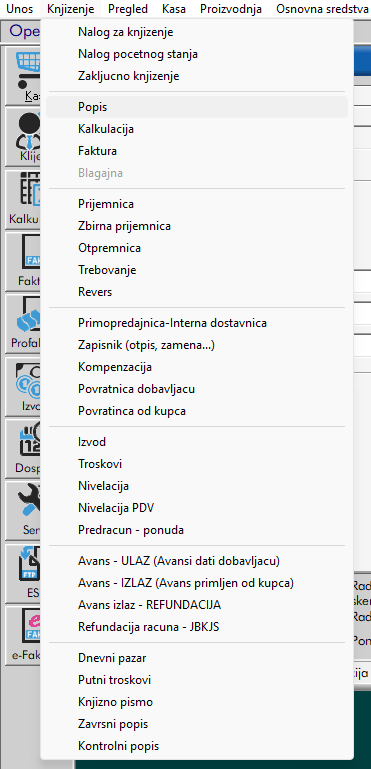
Prozor Popis će se pojaviti na ekranu