# Prenos poslovnih podataka iz prethodne godine

Poslovni podaci se prenose kroz nekoliko dokumenata.
Lager lista se prenosi kroz popis magacina, a finansijska početna stanja se prenose kroz nalog početnog stanja. Za oba dokumenta postoji način uvoza iz prošle godine. 
Obradimo najpre prenos lager liste 

# Prenos lager liste

Lager lista se prenosi u novu godinu kroz dokument [**Popis**](https://dokumenta.ansoft.rs/books/popis "Popis"). Popis se može knjižiti ručno (*kao što je objašnjeno u [uputstvu](https://dokumenta.ansoft.rs/books/popis "Popis")*), a može i da se uveze iz završnog popisa kroz funkciju **Uvoz iz Završnog.**

Da bi pripremili izvoz podataka za novu poslovnu godinu, potrebno je ući u **prethodnu poslovnu** godinu i izraditi **Završni popis**.

#### Završni popis

Izrada završnog popisa se može odraditi ručno kroz dodavanje **jedne po jedne stavke** na popisnu listu. Takođe postoji funkcija uvoza iz lager liste. U tom slučaju treba voditi računa o tačnosti podataka i svakako naknadno proveriti završni popis.

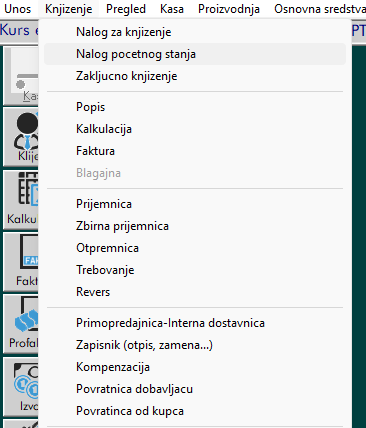
Otvorite Završni Popis sa glavnog menija Knjiženje -&gt;Završni Popis

[![image.png](https://dokumenta.ansoft.rs/uploads/images/gallery/2024-12/scaled-1680-/0D8image.png)a](https://dokumenta.ansoft.rs/uploads/images/gallery/2024-12/0D8image.png)

Odaberite Magacin

[![image.png](https://dokumenta.ansoft.rs/uploads/images/gallery/2024-12/scaled-1680-/b2iimage.png)](https://dokumenta.ansoft.rs/uploads/images/gallery/2024-12/b2iimage.png)

Pređite na polje Popis

[![image.png](https://dokumenta.ansoft.rs/uploads/images/gallery/2024-12/scaled-1680-/80Jimage.png)](https://dokumenta.ansoft.rs/uploads/images/gallery/2024-12/80Jimage.png)

Ukoliko se ručno izrađuje završni popis, stavke se dodaju kao na običnom Popisu, sa korišćenjem funkcija

- **Rad sa barkod Skenerom**
- **Rad sa ID-om**
- **Ručnim dodavanjem stavki**
- **Pretragom**

<p class="callout info">Završni popis **nema taster** **Proknjiži**, popis se automatski čuva svakim dodavanjem ili brisanjem stavke na listu.</p>

Nakon izrade popisa, samo zatvorite prozor na taster Izlaz, Završni popis će biti spreman za izvoz u nardnu godinu.

#### Uvoz iz lagera

Ukoliko je lager lista tačna, postoji način da se cela lager lista tog magacina prenese na popis kroz funkciju **Uvoz iz Lagera**. Klikom na taster Uvoz iz Lagera otvoriće se prozor za uvoz. (slika ispod). Odaberite odgovarajući način uvoza, ukoliko niste sigurni, odaberite prvu opciju **Uvoz iz lagera po prodajnim cenama.**

[![image.png](https://dokumenta.ansoft.rs/uploads/images/gallery/2024-12/scaled-1680-/dGUimage.png)](https://dokumenta.ansoft.rs/uploads/images/gallery/2024-12/dGUimage.png)
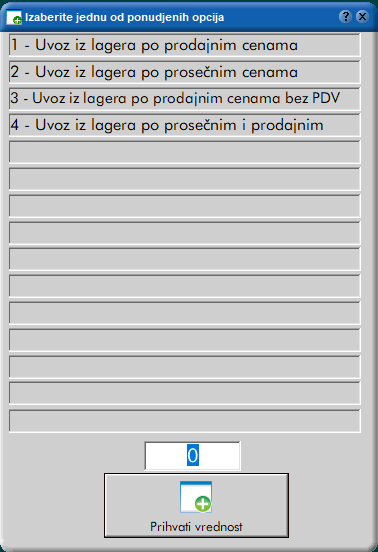
Nakon odabira opcije, otvoriće se prozor sa lager listom i program će automatski odraditi nekoliko funkcija, koje zavisno od opcije koja je odabrana i količine artikala, mogu trajati od par sekundi do par minuta. Nakon uspeše operacije program će javiti da je izvoz završen. Nakon potvrde program će pitati - Da li želite da uvezete i **negativne količine.** Odgovorite kako vama odgovara i popis će učitati izvezene artikle iz Lager Liste i potvrdiće da je uvoz završen.

<p class="callout info">Uvek proverite tačnost popisa, negativne količine i vrednost popisa. Ako je nešto od tog nelogično, pretražite nelogičnost u lager listi, kartici artikla i td.</p>

<details id="bkmrk-dodatne-opcije-zavr%C5%A1"><summary>Dodatne opcije završnog popisa</summary>

Završni popis ima par korisnih opcija koje su prilično jasne. Dodatne opcije dobijate klikom na plavi upitnik:

[![image.png](https://dokumenta.ansoft.rs/uploads/images/gallery/2024-12/scaled-1680-/SJtimage.png)](https://dokumenta.ansoft.rs/uploads/images/gallery/2024-12/SJtimage.png)

[![image.png](https://dokumenta.ansoft.rs/uploads/images/gallery/2024-12/scaled-1680-/QPPimage.png)](https://dokumenta.ansoft.rs/uploads/images/gallery/2024-12/QPPimage.png)

Ceo popis možete obrisati na opciju **2 - Obriši .** Ukoliko su vam potrebne ostale opcije, a niste sigurni, možete da nas kontaktirajte.

</details>### Uvoz u novu poslovnu godinu

Nakon [otvaranja nove poslovne godine](https://dokumenta.ansoft.rs/books/otvaranje-nove-poslovne-godine "Otvaranje nove poslovne godine") svi šifarnici i podešavanja su preneti u novu poslovnu godinu. Završni popis je spreman i treba da se prenese u novu poslovnu godinu. Krenite da knjižite [**Popis**](https://dokumenta.ansoft.rs/books/popis "Popis") odaberite magacin, postavite ženjeni datum a nije današnji i kliknite na taster **Uvoz iz završnog**

[![image.png](https://dokumenta.ansoft.rs/uploads/images/gallery/2024-12/scaled-1680-/KW7image.png)](https://dokumenta.ansoft.rs/uploads/images/gallery/2024-12/KW7image.png)

Program će postaviti dva pitanja, "Da li želite uvoz po novim cenama?" i "Da li želite uvoz po starim stopama?". Na oba odgovorite sa NE. Nakon toga će popisna lista biti popunjena podacima iz završnog popisa. Proverite podatke i kliknite taster  **Proknjiži** i time se proces prenosa lager liste završava.

<p class="callout warning">Ukoliko se nakon otvaranja poslovne nove godine u staroj godini budu **naknadno unosili podaci u šifarnike**, oni **neće** biti automatski preneti u novu poslovnu godinu. Moraju se ručno unositi. </p>

# Prenos početnog finansijskog stanja

Početna stanja kupaca i dobavljača se mogu uneti ručno kroz **Nalog početnog stanja** u novoj poslovnoj godini. Proces je prilično jednostavan, ali zahteva vremena i provera. Da bi se ovaj procves ubrzao, nalog početnog stanja se može preneti u novu godinu na par načina:

- [Prenos kroz Zaključni list](#bkmrk-prenos-podataka-kroz) (*finansijski*)
- [Prenos kroz Dospeća kupaca i dobavljača](#bkmrk-analiti%C4%8Dki-prenos-po) (*analitički i finansijski*)
- [Prenos kroz pregeld kupaca i dobavljača ](#bkmrk-prepos-podataka-kroz)(*finansijski*)


### Prenos podataka kroz Zaključni List

Ukoliko je uključen [**Kontni Okvir**](#bkmrk-program-%C4%8De-javiti-da) i imate knjigovodstveni modul u Backoffice, jedan od načina za prenos početnog stanja je kroz Izvoz iz Zaključnog lista. Ovakav način prenosa početnog stanja će preneti početno stanje bez analitike, sadržaće samo ukupan saldo.

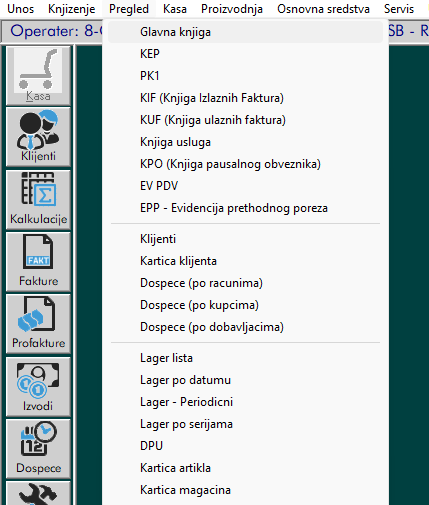
Sa glavnog menija kliknite Pregled-&gt;Glavna knjiga

[![image.png](https://dokumenta.ansoft.rs/uploads/images/gallery/2024-12/scaled-1680-/cqbimage.png)](https://dokumenta.ansoft.rs/uploads/images/gallery/2024-12/cqbimage.png)

Otvoriće se prozor Glavna Knjiga, odatle kliknite na taster Zaključni list

[![image.png](https://dokumenta.ansoft.rs/uploads/images/gallery/2024-12/scaled-1680-/lT8image.png)](https://dokumenta.ansoft.rs/uploads/images/gallery/2024-12/lT8image.png)
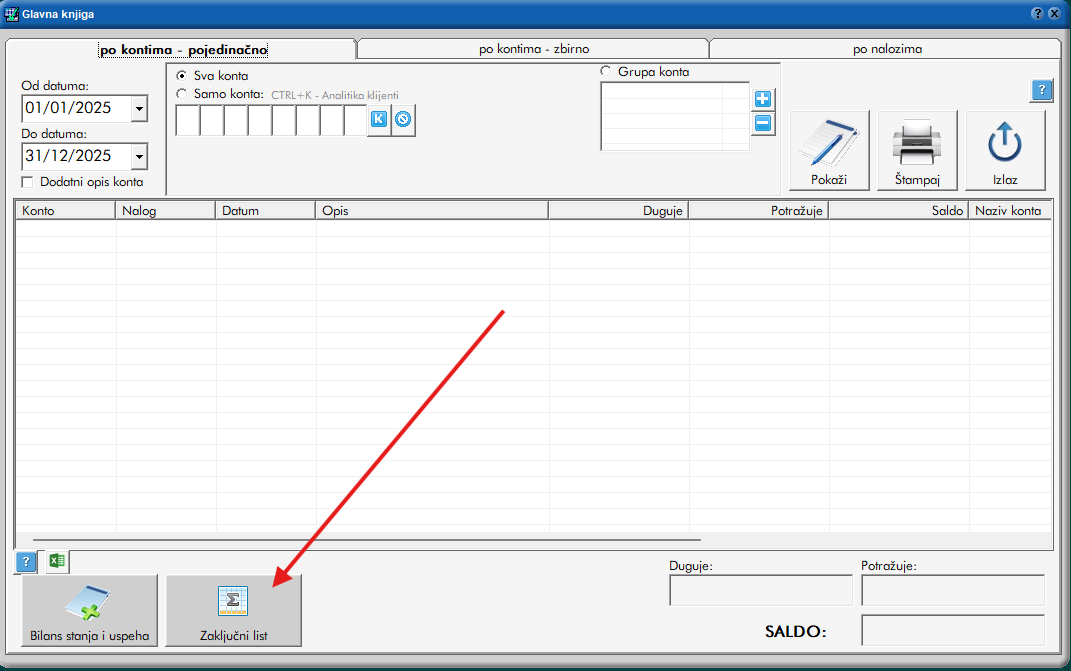
Iz prozora Zaključnog lista kliknite taster **Izvezi**

[![image.png](https://dokumenta.ansoft.rs/uploads/images/gallery/2024-12/scaled-1680-/xJgimage.png)](https://dokumenta.ansoft.rs/uploads/images/gallery/2024-12/xJgimage.png)
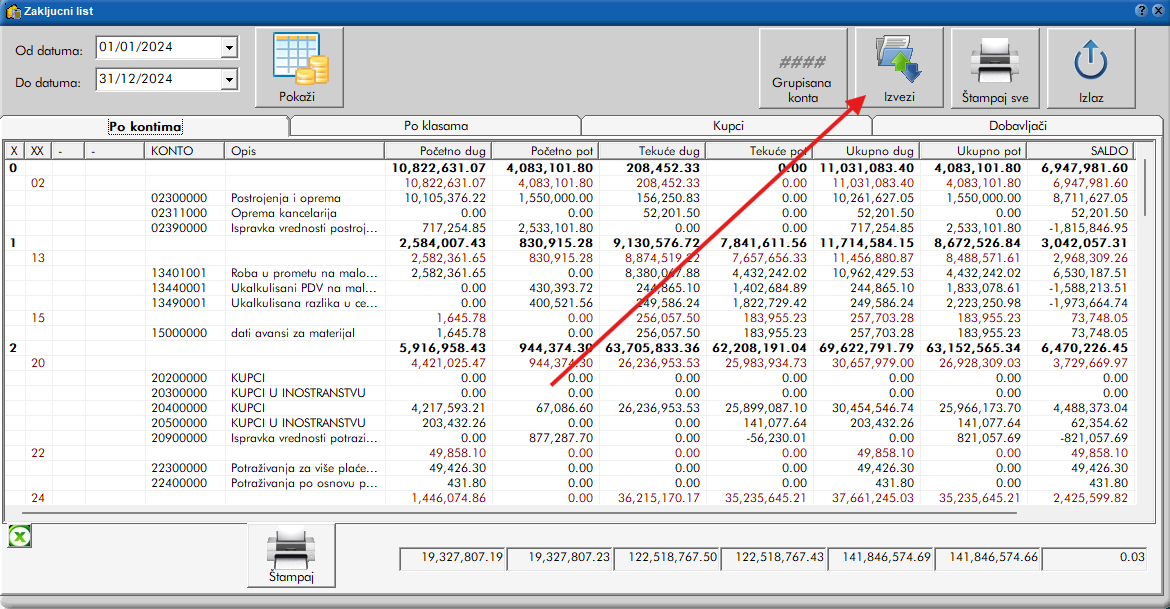
Program če javiti da je izvoz uspešan. U novoj poslovnoj godini, otvorite sa glavnog menija Knjiženje-&gt;Nalog početnog stanja

[![image.png](https://dokumenta.ansoft.rs/uploads/images/gallery/2024-12/scaled-1680-/HWSimage.png)](https://dokumenta.ansoft.rs/uploads/images/gallery/2024-12/HWSimage.png)

Otvoriće se prozor za knjiženje naloga početnog stanja, da bi otvorili funkciju za uvoz kliknite plavi upitnik iz prozora Nalog za Knjiženje

[![image.png](https://dokumenta.ansoft.rs/uploads/images/gallery/2024-12/scaled-1680-/X7Uimage.png)](https://dokumenta.ansoft.rs/uploads/images/gallery/2024-12/X7Uimage.png)
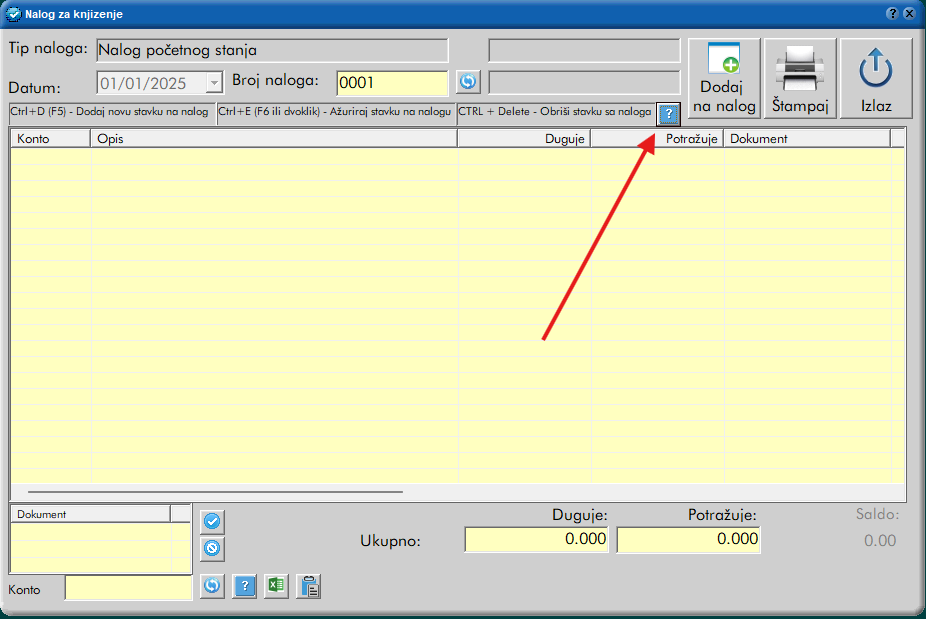
Nakon čega će se otvoriti prozor za uvoz podataka. za ovaj način uvoza kliknite taster **Uvoz iz zaključnog lista**

[![image.png](https://dokumenta.ansoft.rs/uploads/images/gallery/2024-12/scaled-1680-/axFimage.png)](https://dokumenta.ansoft.rs/uploads/images/gallery/2024-12/axFimage.png)
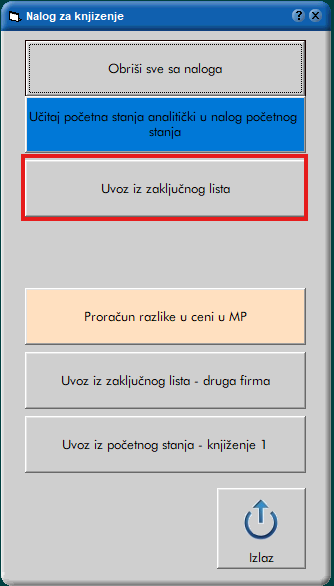
Potvrdite ponuđenu godinu i potvrdite pitanje "Da li želite da uvezete početna stanja kupaca - dobavljača ?" . Nakon potvrde će se formirati nalog početnog stanja.

[![image.png](https://dokumenta.ansoft.rs/uploads/images/gallery/2024-12/scaled-1680-/3xVimage.png)](https://dokumenta.ansoft.rs/uploads/images/gallery/2024-12/3xVimage.png)
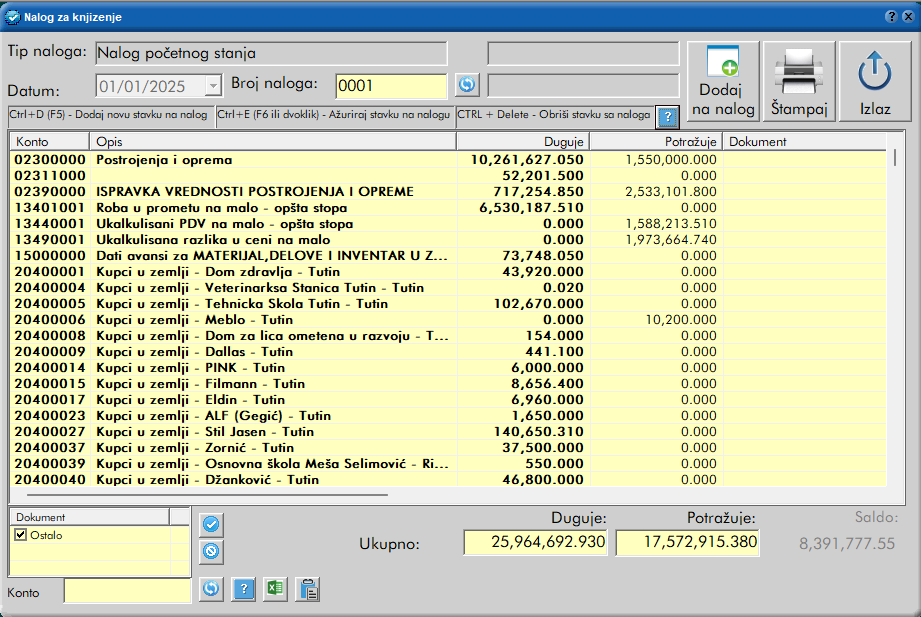
Proverite stavke na nalogu. Iz ovog prozora samo izađite na taster Izlaz. Ako bude manjih naknadnih izmena, možete ih ažurirati ručno, tako što ćete pozvati ovaj prozor na isti način, sa glavnog menija Knjiženje-&gt;Nalog početnog stanja, nađite stavku za ažuriranje, ažurirajte tasterom **F6** ili **duplim klikom**.

Takođe možete ponoviti proces izvoza iz prošle godine ukoliko ima većih izmena, procedura je ista sa tom razlikom da morate obrisati sve sa naloga ukoliko se uvozi opet. Sve stavke brišete klikom na plavi taster sa upitnikom, i na opciju **Obriši sve sa naloga**.

### Analitički prenos podataka kroz Dospeće

Da bi sremili listu za analitički izvoz u nalog početnog stanja koriste se dva izveštaja, **Dospeće po kupcima** i **Dospeće po dobavljačima**.

[![image.png](https://dokumenta.ansoft.rs/uploads/images/gallery/2024-12/scaled-1680-/8J0image.png)](https://dokumenta.ansoft.rs/uploads/images/gallery/2024-12/8J0image.png)
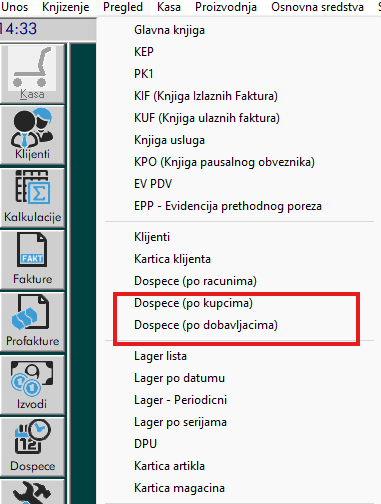
Sa glavnog menija kliknite na Pregled-&gt;Dospeće po kupcima i kliknite na taster **Izvoz Analitički**

[![image.png](https://dokumenta.ansoft.rs/uploads/images/gallery/2024-12/scaled-1680-/E7Rimage.png)](https://dokumenta.ansoft.rs/uploads/images/gallery/2024-12/E7Rimage.png)
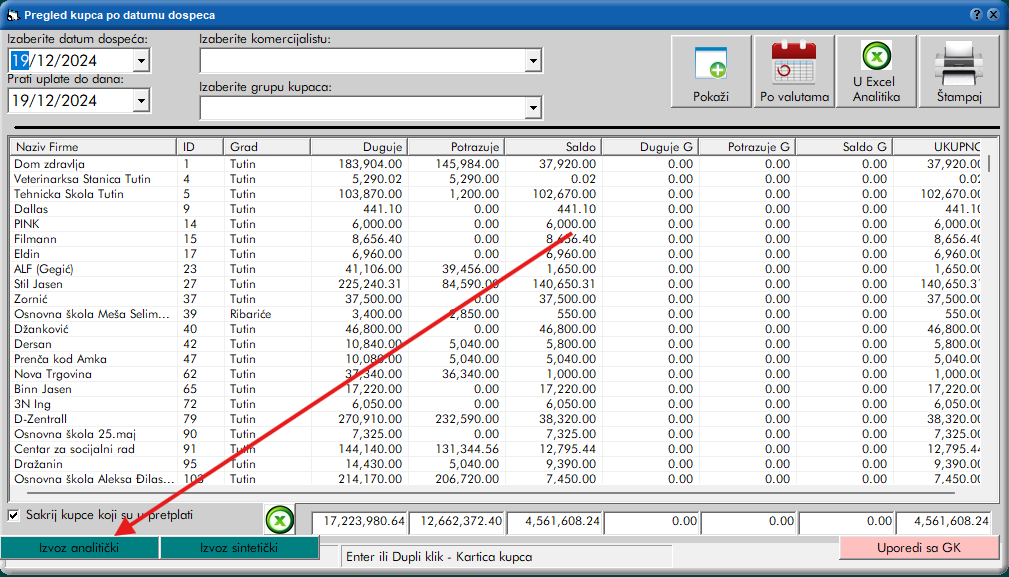
Nakon toga će vas program pitati da potvrdite funkciju, kliknite na Da. Ovaj proces može malo potrajati, sačekajte par minuta. Kada se procedura završi, zatvorite ovaj prozor i kliknite na Pregled-&gt;Dospeće po dobavljačima i kliknite na taster **Izvoz Analitički**

[![image.png](https://dokumenta.ansoft.rs/uploads/images/gallery/2024-12/scaled-1680-/Sbaimage.png)](https://dokumenta.ansoft.rs/uploads/images/gallery/2024-12/Sbaimage.png)
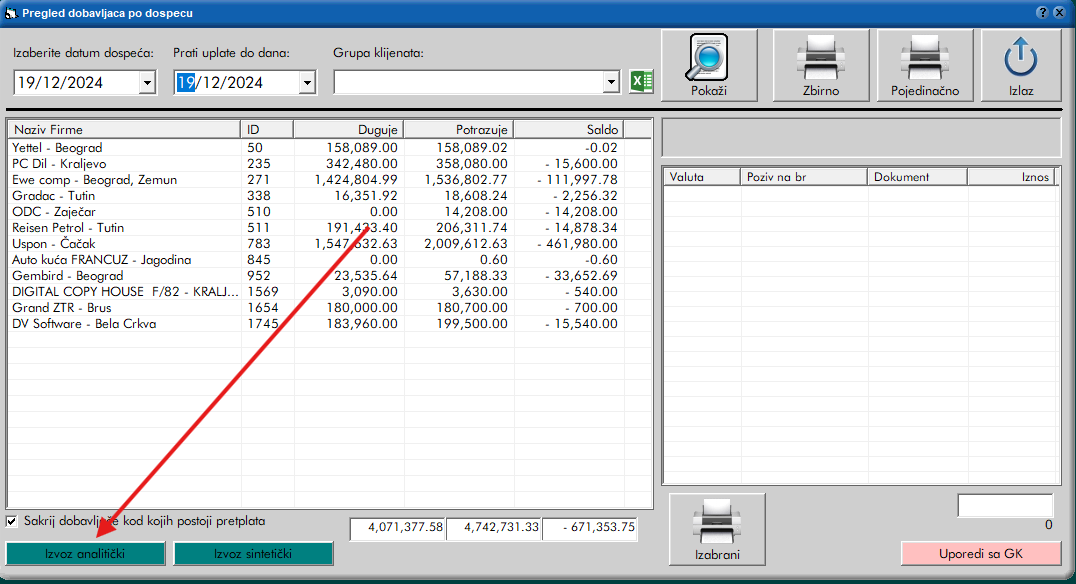
Potvrdite proceduru klikom na taster Da i nakon završene procedure zatvorite prozor.

##### Prenos početnog stanja kroz nalog

U novoj godini otvorite **Nalog početnog stanja** (Pregled-&gt;Nalog početnog stanja) i kliknite na plavi upitnik [![image.png](https://dokumenta.ansoft.rs/uploads/images/gallery/2024-12/scaled-1680-/X7Uimage.png)](https://dokumenta.ansoft.rs/uploads/images/gallery/2024-12/X7Uimage.png)

Kliknite na taster **Učitaj početna stanja analitički u nalog početnog stanja**

[![image.png](https://dokumenta.ansoft.rs/uploads/images/gallery/2024-12/scaled-1680-/EfLimage.png)](https://dokumenta.ansoft.rs/uploads/images/gallery/2024-12/EfLimage.png)
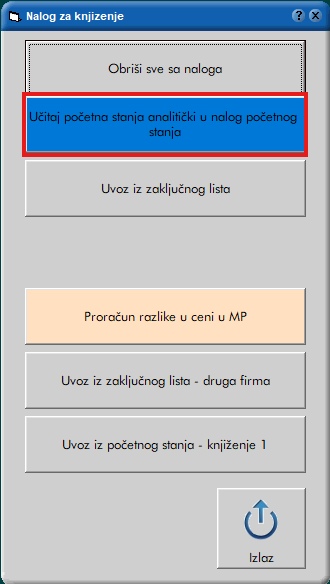
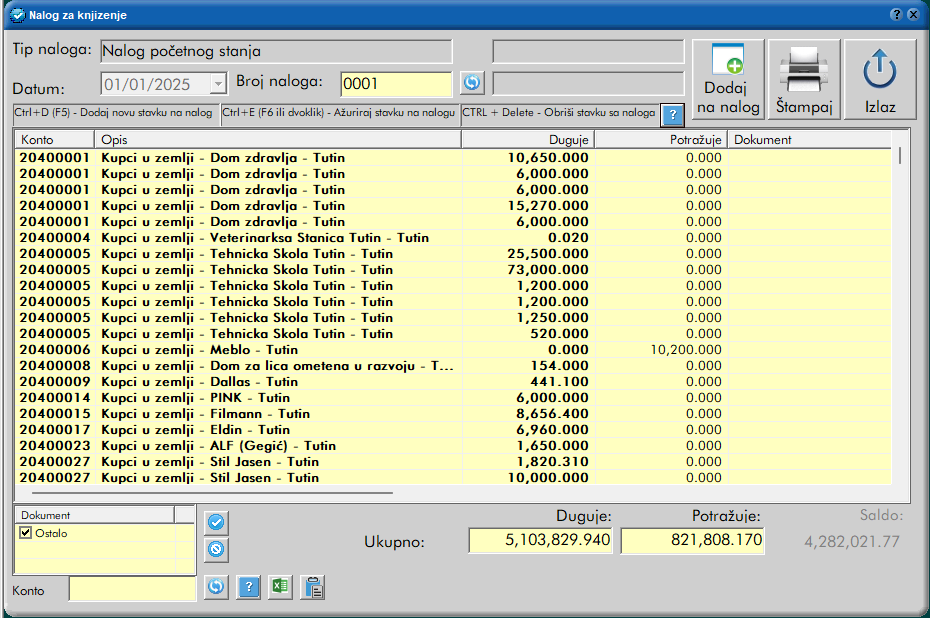
Nakon čega će se popuniti nalog počenotg stanja

[![image.png](https://dokumenta.ansoft.rs/uploads/images/gallery/2024-12/scaled-1680-/FnWimage.png)](https://dokumenta.ansoft.rs/uploads/images/gallery/2024-12/FnWimage.png)
<p class="callout info">Prenos početnog stanja možete uraditi kada god zatreba i koliko god puta je potrebno</p>

<p class="callout warning">Obratite pažnju na naknadne izmene šifarnika klijenata, jer prenos sa nepostojećom analitikom klijenta u novoj godini može napraviti problem pri učitavanju kartice kupaca i dobavljača i sl. </p>

### Prepos podataka kroz pregled kupaca i dobavljača

Otvorite pregeld kupaca i dobavljača sa glavnog menija **Pregled-&gt;Klijenti** ili sa brzog menija klikom na taster **Klijenti**

[![image.png](https://dokumenta.ansoft.rs/uploads/images/gallery/2025-01/scaled-1680-/image.png)](https://dokumenta.ansoft.rs/uploads/images/gallery/2025-01/image.png)
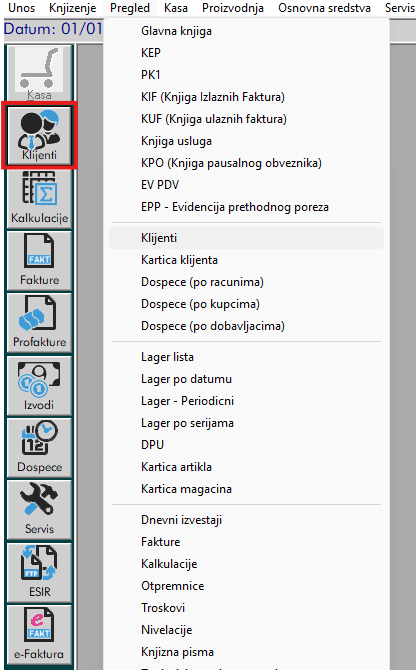
Otvoriće se pregled kupaca i dobavljača, Posebno se izvoze podaci za kupce, a posebno za dobavljače. Sa ovog ekrana kliknite na taster **Kupci**

[![image.png](https://dokumenta.ansoft.rs/uploads/images/gallery/2025-01/scaled-1680-/vY4image.png)](https://dokumenta.ansoft.rs/uploads/images/gallery/2025-01/vY4image.png)
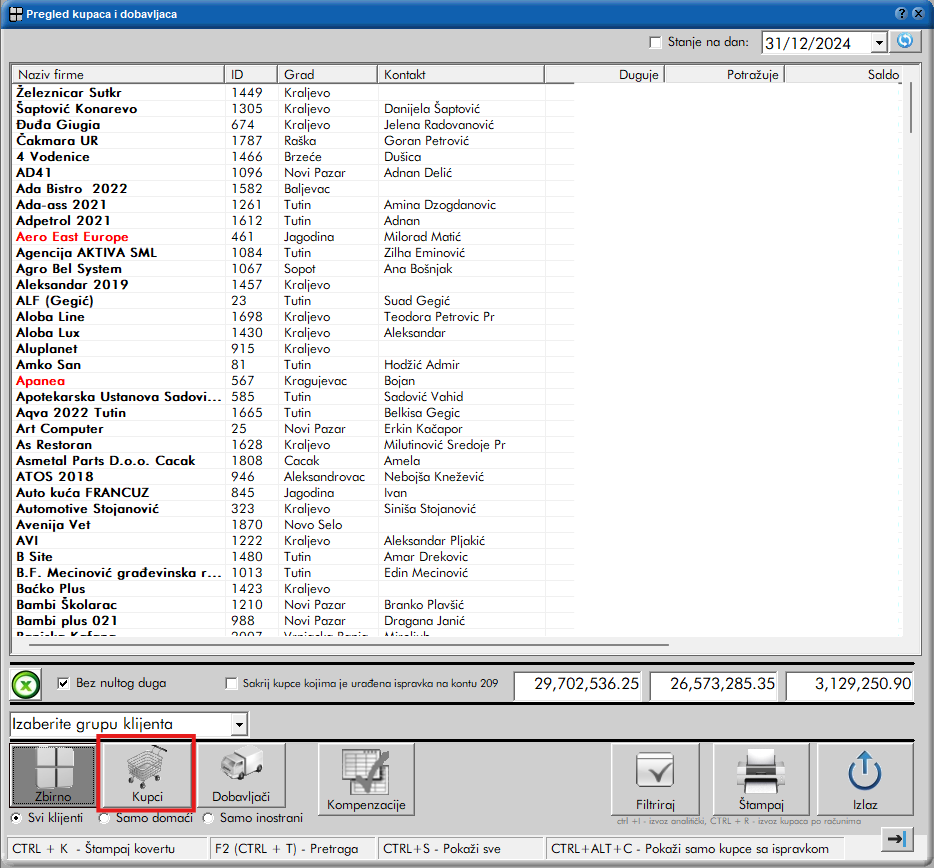
Nakon toga kliknite kombinaciju tastera **Ctrl+Alt+I** pojaviće se potvrda da je izvoz kupaca završen

[![image.png](https://dokumenta.ansoft.rs/uploads/images/gallery/2025-01/scaled-1680-/JJoimage.png)](https://dokumenta.ansoft.rs/uploads/images/gallery/2025-01/JJoimage.png)

Isto uradite i za **Dobavljače,** kliknite na taster Dobavljači, zatim **Ctrl+Alt+I,** i ovde će se pojaviti potvrda da je završen izvoz. Na ovaj način je završen izvoz kupaca i dobavljača. U novoj poslovnoj godini

U novoj godini, uvezite početno stanje u nalog početnog stanja [kao što je objašnjeno u prethodnom primeru](#bkmrk-prenos-po%C4%8Detnog-stan)

<details id="bkmrk-neslaganje-u-po%C4%8Detno"><summary>Neslaganje u početnom stanju</summary>

Ukoliko ste na više načina pokušali prenos podataka i na kraju postoji nelogično neslaganje u prenesenom stanju i stanju kupaca i dobavljača u prošlog poslovnoj godini, jedno od rešenja je sledeće.

Sa Glavnog menija idite na **Pregled -&gt; Otpremnice**

[![image.png](https://dokumenta.ansoft.rs/uploads/images/gallery/2025-12/scaled-1680-/image.png)](https://dokumenta.ansoft.rs/uploads/images/gallery/2025-12/image.png)

Kliknite na polavi upitnik. Unesite lozinku - **1676**

[![image.png](https://dokumenta.ansoft.rs/uploads/images/gallery/2025-12/scaled-1680-/RSSimage.png)](https://dokumenta.ansoft.rs/uploads/images/gallery/2025-12/RSSimage.png) Kliknite na taster **Obriši početno stanje Gotovina**

[![image.png](https://dokumenta.ansoft.rs/uploads/images/gallery/2025-12/scaled-1680-/uCRimage.png)](https://dokumenta.ansoft.rs/uploads/images/gallery/2025-12/uCRimage.png)

</details>

# Prenos nerealizovanih Avansa

Nerealizovani avansi se takođe mogu preneti u novu poslovnu godinu, zadržavajući brojeve avansnih računa i datume izrade. Uđite u novu poslovnu godinu, sa Glavnog menija otvorite Pregled-&gt;Avansni računi

[![image.png](https://dokumenta.ansoft.rs/uploads/images/gallery/2024-12/scaled-1680-/sbHimage.png)](https://dokumenta.ansoft.rs/uploads/images/gallery/2024-12/sbHimage.png)

Otvoriće se prozor za pregled avansnih računa. sa ovog ekrana kliknite kombinaciju tastera **Ctrl + Alt + U** (kao što piše u napomeni)

[![image.png](https://dokumenta.ansoft.rs/uploads/images/gallery/2024-12/scaled-1680-/kVzimage.png)](https://dokumenta.ansoft.rs/uploads/images/gallery/2024-12/kVzimage.png)

Otvoriće se prozor za unos poslovne godine iz koje se uvoze Avansi, unesi prethodnu godinu i klikni taster **Prihvati Vrednost**

[![image.png](https://dokumenta.ansoft.rs/uploads/images/gallery/2024-12/scaled-1680-/XLvimage.png)](https://dokumenta.ansoft.rs/uploads/images/gallery/2024-12/XLvimage.png)Nakon potvrde, avansi će se preneti i program će javiti poruku da su avansi uspešno uvezeni. Da bi pregledali ranije avanse, odaberite raspon **Od Dana** na raniji datum i prošlu godinu, jer su avansni računi zadržali datum i broj.

[![image.png](https://dokumenta.ansoft.rs/uploads/images/gallery/2024-12/scaled-1680-/tNmimage.png)](https://dokumenta.ansoft.rs/uploads/images/gallery/2024-12/tNmimage.png)

Ovim se uvoz avansa uspešno završava.

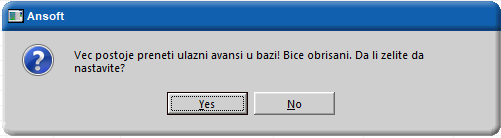
<p class="callout warning">Funkcija uvoza avansa može da se odradi bilo kada i dozvoliće vam da ponovo uvezete avanse, program će upozoriti porukom da već postoje uvezeni avansi i da će biti prepisani. Važno je pažljivo uraditi ovaj uvoz i obratiti proveriti prenesene avanse </p>

[![image.png](https://dokumenta.ansoft.rs/uploads/images/gallery/2024-12/scaled-1680-/5Ttimage.png)](https://dokumenta.ansoft.rs/uploads/images/gallery/2024-12/5Ttimage.png)