# Izrada i gotovinskog računa i štampa specifikacije

# Izrada gotovskog računa

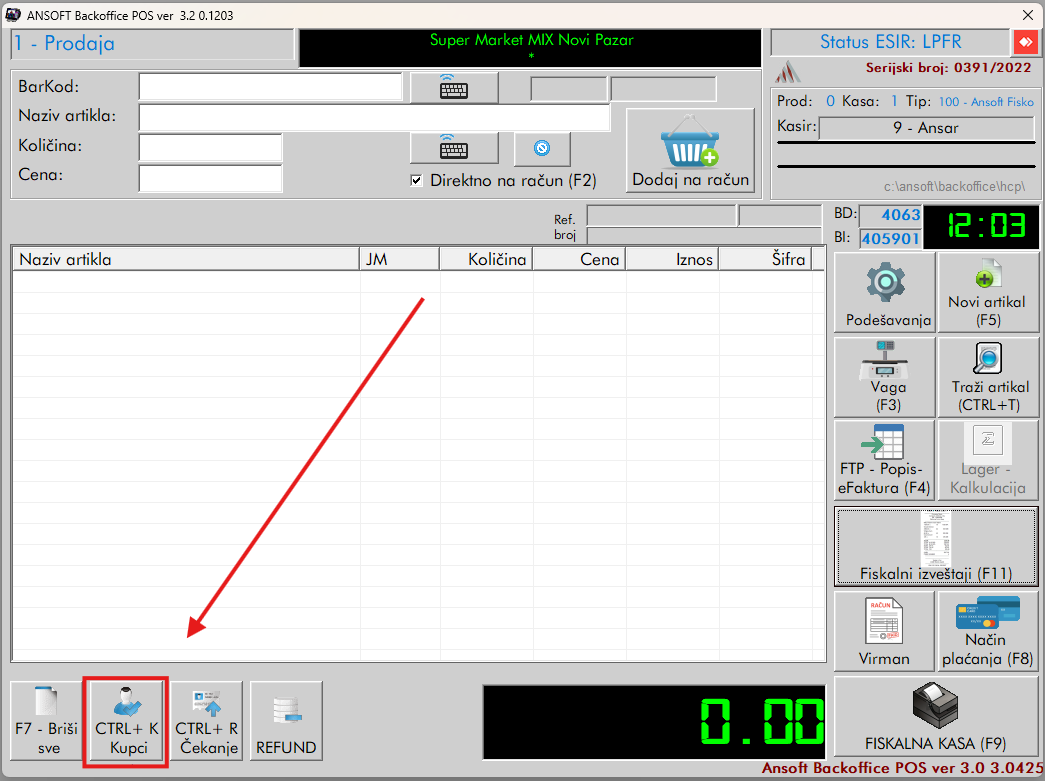
Ako pri izradi računa kupac traži gotovinski račun, tog kupca je najpre potrebno uneti u šifarnik kupaca klikom na taster **Kupci**

[![image.png](https://dokumenta.ansoft.rs/uploads/images/gallery/2025-01/scaled-1680-/9kIimage.png)](https://dokumenta.ansoft.rs/uploads/images/gallery/2025-01/9kIimage.png) U novom prozoru kliknite na taster **Novi Kupac**  da bi se otovrio prozor za unos kupca
[![image.png](https://dokumenta.ansoft.rs/uploads/images/gallery/2025-01/scaled-1680-/BZuimage.png)](https://dokumenta.ansoft.rs/uploads/images/gallery/2025-01/BZuimage.png)

Popunite podatke o kupcu. Polja označena plavom bojom su obavezna, **Naziv**, **Identifikator** i tip identifikatora (**PIB,JMBG, ..**.) sa padajuće liste

[![image.png](https://dokumenta.ansoft.rs/uploads/images/gallery/2025-01/scaled-1680-/geCimage.png)](https://dokumenta.ansoft.rs/uploads/images/gallery/2025-01/geCimage.png)
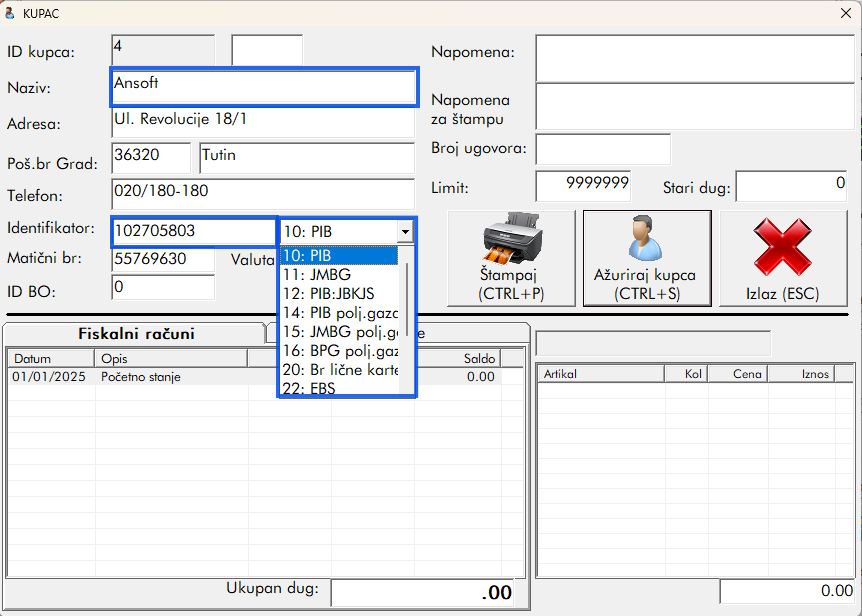
<p class="callout warning">Obratite pažnju na ispravnost podataka, kao i na odabir ispravnog tipa identifikatora. </p>

<details id="bkmrk-identifikatori-ident"><summary>Identifikatori</summary>

Identifikatori i primer koriscenja:

- Pravna lica - **10:PIB**
- Pravna lica Javna preduzeća - **12:PIB:JBKJS**
- Fizička lica - **11:JMBG**  ili **20: Br. Lične karte**

</details>Nakon unetih podataka klinite na taster Snimi Kupca da bi snimili kupca u šifarnik. Podaci će ostati u šifarniku i za buduće korišćenje. Nakon unosa, odaberite kupca sa liste, tako što ćete odabrati kupca mišem i kliknuti taster **Enter**

[![image.png](https://dokumenta.ansoft.rs/uploads/images/gallery/2025-01/scaled-1680-/giyimage.png)](https://dokumenta.ansoft.rs/uploads/images/gallery/2025-01/giyimage.png)Kada je odabran kupac, u zaglavlju iznad liste artikala stoje podaci kupca. Formirajte račun i zatvorite na želejni način plaćanja.

[![image.png](https://dokumenta.ansoft.rs/uploads/images/gallery/2025-01/scaled-1680-/C9Eimage.png)](https://dokumenta.ansoft.rs/uploads/images/gallery/2025-01/C9Eimage.png)

# Štampa Specifikacije računa

Ako je potrebno štampati specifikaciju računa, otvorite listu računa. sa glavnog ekrana kliknite taster **Fiskalni izveštaji**

[![image.png](https://dokumenta.ansoft.rs/uploads/images/gallery/2025-01/scaled-1680-/dhQimage.png)](https://dokumenta.ansoft.rs/uploads/images/gallery/2025-01/dhQimage.png)Na drugom prozoru kliknite na taster **Pregled Fiskalnih**

[![image.png](https://dokumenta.ansoft.rs/uploads/images/gallery/2025-01/scaled-1680-/23Mimage.png)](https://dokumenta.ansoft.rs/uploads/images/gallery/2025-01/23Mimage.png) Otvoriće se prozor sa listom fiskalnih računa koji su izrađeni u toku trenutnog dana. Ako je račun izrađen ranije, odaberite Broj kase i datum izrade računa, kliknite na taster **Pokaži Dnevni**. Odaberite račun sa listeda bi se prikazao na desnom delu ekrana.

[![image.png](https://dokumenta.ansoft.rs/uploads/images/gallery/2025-01/scaled-1680-/rHZimage.png)](https://dokumenta.ansoft.rs/uploads/images/gallery/2025-01/rHZimage.png) Specifikaciju računa štampate na taster **Štampaj Fakturu,** a da bi dozvolili štampu specifikacije, kliknite kombinaciju tastera **Ctrl + F** na tastaturi. Taster za štampu će biti dostupan.

[![image.png](https://dokumenta.ansoft.rs/uploads/images/gallery/2025-01/scaled-1680-/Vqhimage.png)](https://dokumenta.ansoft.rs/uploads/images/gallery/2025-01/Vqhimage.png)